
Как подключить ТСД к 1С: три способа и что выбрать
Как подключить ТСД к 1С: клавиатурный режим, драйвер через подключаемое оборудование или приложение на терминале. Что выбрать для УТ, Бухгалтерии и Базовой.
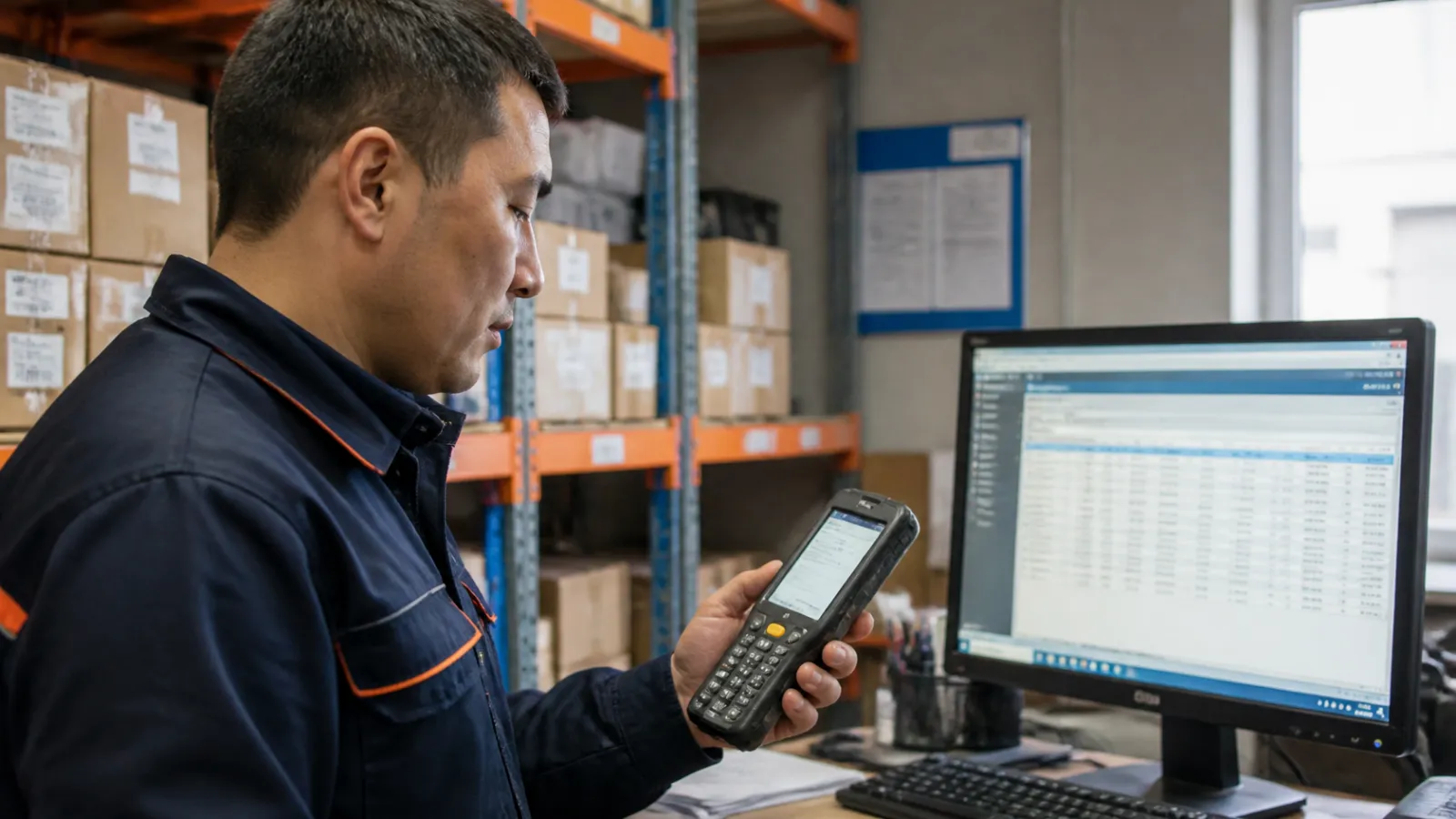
«Подключить ТСД к 1С» означает три очень разные вещи. Можно заставить терминал печатать штрихкод в окно 1С как клавиатура. Можно загрузить в него список товаров через драйвер и потом выгрузить собранное обратно. А можно поставить на терминал приложение, которое само работает с базой 1С. От выбора зависит, будет ли кладовщик сканировать в реальном времени, видеть остатки и что делать, когда пропадёт Wi-Fi.
Ниже — как устроен каждый способ, для каких редакций 1С он подходит и где обычно застревают при запуске.
Сначала: что значит «ТСД работает с 1С»
Терминал сбора данных — это Android-устройство со встроенным сканером. Сам по себе он про 1С ничего не знает. Между ними всегда есть посредник, и вопрос только в том, какой:
- Офлайн-обмен: в терминал загружают задание (номенклатуру, документ), кладовщик сканирует, результат выгружают в 1С. Данные в базе появляются после выгрузки.
- Работа онлайн: терминал обращается к базе в момент сканирования — видит остатки, ищет товар, сразу создаёт документ.
В любом варианте мастером данных должна оставаться 1С. Терминал сканирует и передаёт операции, а проведение документов и расхождения — в базе. Иначе получится вторая учётная система, которую придётся сверять с первой.
Способ 1. Клавиатурный режим
Сканер терминала настраивается как клавиатура: считанный код «печатается» в то поле, где стоит курсор. На самом терминале при этом открыт удалённый рабочий стол или веб-клиент 1С.
Плюсы: ничего не нужно ставить в 1С, работает с любой конфигурацией.
Минусы:
- интерфейс 1С рассчитан на монитор и мышь, на экране 4–5 дюймов с ним тяжело работать перчатками на ходу;
- если фокус ушёл не в то поле, код улетает в никуда;
- без связи с сервером работа останавливается — а в дальних рядах склада и в морозильных камерах Wi-Fi часто проседает;
- каждый терминал — это отдельный сеанс 1С и лицензия.
Годится, чтобы проверить идею на одном терминале. Для ежедневной работы склада — редко.
Способ 2. Драйвер через «Подключаемое оборудование»
В типовых конфигурациях 1С есть раздел подключаемого оборудования, и в нём — тип «Терминал сбора данных». Ставится драйвер стороннего разработчика, ТСД добавляется как устройство, после чего в документах и обработках появляются команды «Выгрузить в ТСД» и «Загрузить из ТСД».
Обычно процесс выглядит так:
- Установить драйвер ТСД на компьютер, где работает 1С, и программу-клиент на терминал.
- В 1С открыть «Подключаемое оборудование» (в Бухгалтерии — раздел «Администрирование», в УТ — «НСИ и администрирование» → «РМК и оборудование»), добавить экземпляр «Терминал сбора данных», выбрать драйвер, проверить связь.
- Выгрузить в терминал номенклатуру со штрихкодами или конкретный документ.
- Отсканировать товар на складе.
- Загрузить результат обратно — в документ поступления, инвентаризации, перемещения.
Плюсы: штатный механизм 1С, понятен программистам 1С.
Минусы:
- это пакетный обмен: пока не выгрузили, в базе ничего нет;
- набор операций ограничен тем, что умеет конкретная обработка конфигурации;
- сценарий «выгрузить — отсканировать — загрузить» кладовщик делает руками каждый раз, а ошибка выгрузки всплывает уже в бухгалтерии;
- драйвер, клиент на ТСД и версия конфигурации должны быть совместимы между собой — после обновления 1С обмен иногда приходится перенастраивать.
Способ 3. Приложение на ТСД, которое работает с базой
На терминал ставится отдельное складское приложение с экранами под кладовщика: приёмка, отбор, перемещение, инвентаризация. В 1С — расширение или обработка, через которую приложение получает справочники и отдаёт результат.
Связь с базой бывает двух видов:
| Вариант | Как работает | Когда подходит |
|---|---|---|
| Прямое подключение по HTTP | В 1С публикуется веб-сервис, терминал обращается к нему напрямую: остатки, документы и справочники видны сразу | ПРОФ и КОРП, где можно опубликовать веб-сервис |
| Обмен файлами | Справочники и результаты ходят через файл выгрузки | Базовая версия или когда веб-сервер поднимать не хотят |
На Базовой 1С прямое подключение тоже возможно, но 1С там допускает только один сеанс — для нескольких терминалов удобнее файловый обмен.
Плюсы: интерфейс под сканирование, проверка план-факт прямо на терминале, работа при пропадании связи, документы в 1С создаются сами.
Минусы: отдельная программа и её стоимость; совместимость с вашей моделью ТСД и конфигурацией 1С нужно проверить до покупки.
Что выбрать: короткая таблица
| Ситуация | Подходящий способ |
|---|---|
| Один терминал, разовая инвентаризация | Драйвер или клавиатурный режим |
| Регулярная приёмка и отгрузка, нужно видеть остатки на терминале | Приложение, прямое подключение |
| Базовая версия 1С, несколько кладовщиков | Приложение, обмен файлами |
| Плохой Wi-Fi в части склада | Приложение с офлайн-работой |
| Маркированный товар (DataMatrix) | Приложение, которое контролирует коды и не даёт отсканировать один код дважды |
Где застревают при подключении
У товара нет штрихкодов в базе
Самая частая остановка. Пока номенклатура не связана с кодами — заводскими или своими этикетками, — сканировать нечего. Этот этап обычно недооценивают по трудоёмкости.
Один код на разных позициях
Встречается в базах, которые долго вели вручную. Всплывает при первом же сканировании и лечится только чисткой справочника.
Права пользователя 1С
Учётная запись, под которой идёт обмен, должна иметь права на создание нужных документов. Ошибку прав легко принять за неисправность терминала или драйвера.
Проведение с терминала
Если документы с ТСД сразу проводятся, ошибка кладовщика попадает в учёт. Надёжнее, когда ответственные операции приходят в 1С черновиками и их проверяет бухгалтер, а инвентаризация остаётся описью — излишки и недостачи оформляются после решения комиссии.
Не та прошивка сканера
Терминал может отдавать код как нажатия клавиш или напрямую приложению. Если приложение поддерживает аппаратный сканер вашей модели — включайте прямой режим, он быстрее и не зависит от фокуса поля.
Подробнее о первом дне с терминалом — в статье «Купили ТСД — что дальше». Если терминал ещё не выбран — как выбрать ТСД.
Как это сделано в EAMForge Склад
EAMForge Склад — приложение для ТСД, которое работает с 1С третьим способом:
- одно приложение и одно расширение для всех конфигураций; проверено на «Бухгалтерии для Казахстана», «Бухгалтерии предприятия» и «Управлении торговлей»;
- оба режима связи — прямое подключение по HTTP и обмен файлами; переключаются в настройках, экраны кладовщика не меняются;
- приёмка, сборка по документу-основанию, отгрузка, перемещение, инвентаризация, списание, возвраты, комплектация;
- ответственные операции по умолчанию приходят в 1С черновиками, инвентаризация — описью с фактическим и учётным количеством;
- коды DataMatrix: принимает только код маркировки и не даёт отсканировать один код дважды;
- работает на Android 7.1 и новее, проверено на Zebra TC20 и Honeywell EDA52; совместимость другой модели проверяем до покупки терминала или пилота.
Какой режим подойдёт вашей базе, определяем на демонстрации, глядя на вашу 1С. Другие конфигурации, например УНФ, проверяем на вашей базе до запуска.
Ещё в рубрике «Склад и ТСД»
Все статьи рубрики →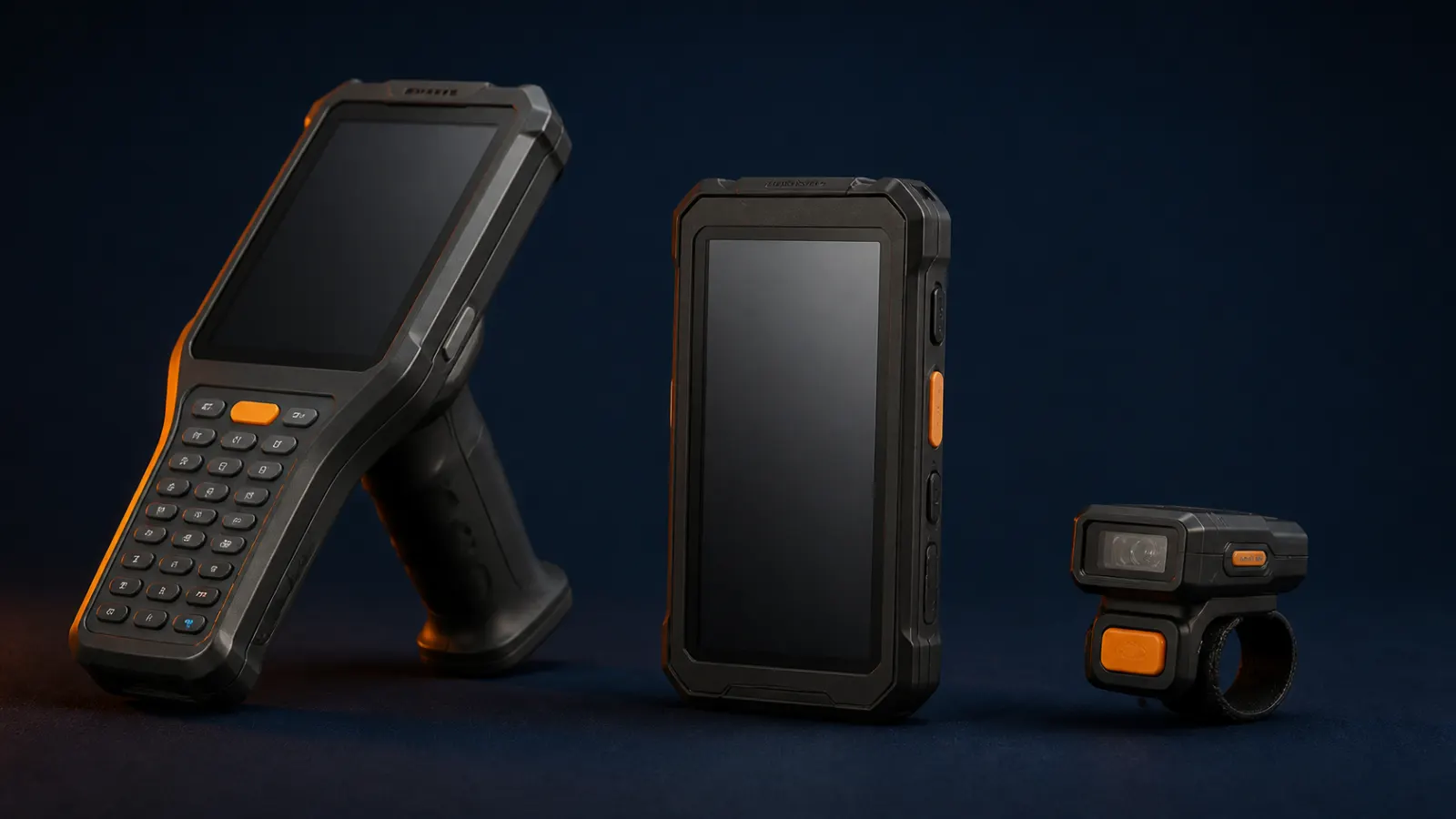
Как выбрать ТСД
Сканер, RFID, защита корпуса, офлайн-режим и ПО.
Автоматизация склада в 1С без WMS
Когда достаточно программы для ТСД.

Приёмка товара по штрихкоду
Порядок операции, расхождения и выбор устройства.